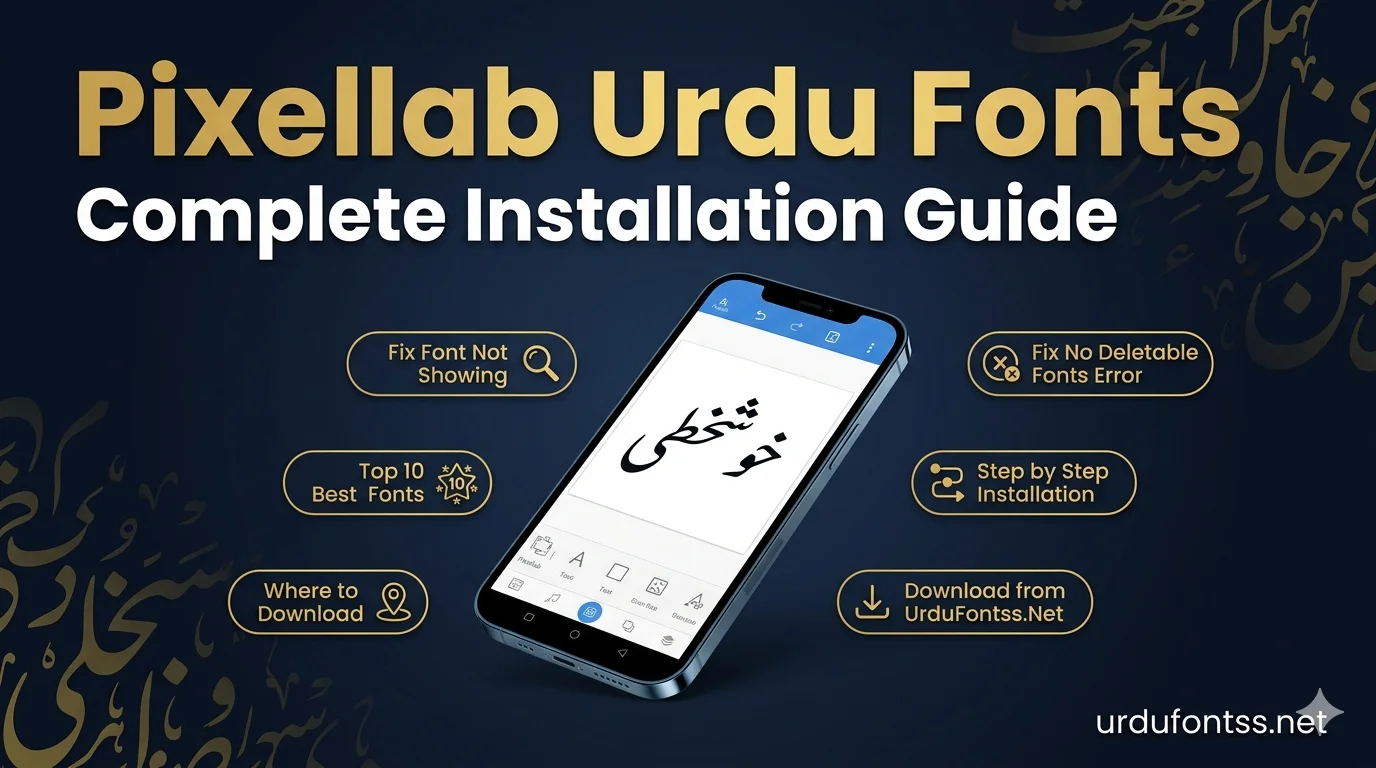
How to Use Urdu Fonts in Pixellab – Complete Step by Step Guide

Table of Content
Table of Contents
Assalam-o-Alaikum doston! Aaj main aapko ek aise topic ke baare mein batane ja raha hoon jo almost har graphic designer, YouTuber aur social media content creator ke liye bohat important hai.
Agar aap bhi pixellab urdu fonts use karna chahte hain lekin aapko pata nahi ke yeh kaise add hote hain, toh aap bilkul sahi jagah aaye hain. Pixellab ek bohat powerful mobile app hai jo Android users ke liye available hai. Is app mein aap 3D text, shadows, outlines aur bohat saare effects ke saath professional graphics bana sakte hain.
Lekin ek problem hai – Pixellab mein default Urdu fonts nahi hote. Agar aap Urdu mein text add karna chahte hain toh aapko custom fonts add karne hote hain. Aur yeh wohi cheez hai jo main aapko aaj step by step sikhaonga.
Is guide mein aap seekhoge:
- Pixellab kya hai aur kyun use karte hain log
- Urdu fonts kahan se download karein
- Fonts ko Pixellab mein kaise add karein
- Common errors kaise fix karein
- Best Urdu fonts recommendations
- Professional design tips
Toh chaliye shuru karte hain bilkul basic se.
Agar aap pehli baar Urdu fonts download kar rahe hain toh aap pehle hamari Urdu Fonts Category zaroor check karein:
https://urdufontss.net/category/urdu-fonts/
jahan 500+ free Urdu fonts available hain.
What is Pixellab?
Doston pehle samajhte hain ke Pixellab hai kya. Pixellab ek mobile application hai jo specially Android devices ke liye banayi gayi hai. Yeh app graphic design ke liye bohat popular hai kyunke isme aap complex designs bhi aasani se bana sakte hain.
Pixellab Ki Khaas Baatein:
- 3D Text Feature – Aap text ko 3D mein convert kar sakte hain
- Shadow Effects – Text ke neeche realistic shadows add kar sakte hain
- Outline and Stroke – Text ke around border add kar sakte hain
- Background Removal – Images se background hata sakte hain
- Layers Support – Multiple layers pe kaam kar sakte hain
Yeh App Kis Ke Liye Famous Hai?
- YouTube thumbnails banate hain
- Instagram posts aur stories design karte hain
- Facebook cover photos banate hain
- Business branding karte hain
- Wedding cards design karte hain
Lekin jaisa maine pehle bataya, Pixellab mein default Urdu fonts nahi hote. Iska matlab agar aapko Urdu mein text chahiye toh aapko khud fonts add karne honge. Aur yeh process main aapko aaj sikhaonga.
Agar aap video editing mein bhi Urdu fonts use karte hain toh hamari CapCut Urdu Fonts Installation Guide bhi aapke liye helpful rahegi:
https://urdufontss.net/install-urdu-fonts-in-capcut/
Why Use Urdu Fonts in Pixellab?
Ab sawaal yeh hai ke aapko Pixellab mein Urdu fonts use kyun karne chahiye? Doston iske bohat saare reasons hain.
1. Urdu Content Creators ke Liye Zaroori
Pakistan aur India mein Urdu content creators ki bohat badi audience hai. Agar aap YouTube par Urdu mein content banate hain toh aapke thumbnails Urdu mein hone chahiye. Audience apni language mein content dekhna pasand karti hai.
2. Professional Look
Agar aap kisi business ke liye social media posts design kar rahe hain toh Urdu fonts use karne se aapka design professional lagta hai. Log aapki posts ko seriously lete hain.
3. Unique Identity
Jab aap unique Urdu fonts use karte hain toh aapki identity alag ban jaati hai. Bohat saare log wohi purane fonts use karte hain lekin agar aap stylish fonts choose karte ho toh aap standout karte ho.
4. Cultural Connection
Urdu fonts use karne se aap apni audience ke saath cultural connection establish karte ho. Log us language mein connect karte hain jo woh samajhte hain.
5. Wedding Cards and Invitations
Agar aap wedding cards ya kisi event ki invitations design kar rahe hain toh Urdu calligraphy fonts bohat elegant lagte hain. Traditional touch mil jaata hai.
6. Business Branding
Bohat se Pakistani businesses apni branding ke liye Urdu fonts use karte hain. Logo, banners, packaging sab mein Urdu text kaam aata hai.
Agar aap calligraphy style fonts dhundh rahe hain toh hamari Best Urdu Islamic Calligraphy Fonts Guide dekhein:
https://urdufontss.net/best-urdu-islamic-fonts-calligraphy-urdu-fonts/
Best Urdu Fonts for Pixellab (Top 10 Recommendations)
Doston ab main aapko top 10 Urdu fonts batane ja raha hoon jo Pixellab mein bohat achi lagti hain. Yeh sab fonts hamari website UrduFonts.Net par available hain:
https://urdufontss.net/
Jameel Noori Nastaleeq
Yeh sabse popular Urdu font hai. Isme traditional Nastaleeq style hai jo Urdu newspapers aur books mein use hota hai. Agar aapko classic look chahiye toh yeh best hai.
https://urdufontss.net/jameel-noori-nastaleeq-urdu-font-download/
SF Koonj Regular
Yeh stylish Urdu font hai. Instagram posts aur stories ke liye bohat acha lagta hai. Modern feel deta hai.
https://urdufontss.net/sf-koonj-regular-font-free-download/
Tafseer Regular
Yeh Islamic content ke liye best Urdu font hai. Quranic verses aur Islamic quotes ke liye bohat acha lagta hai.
https://urdufontss.net/tafseer-regular-font-free-download/
Zohra Unicode
Yeh elegant Urdu font hai. Wedding cards aur invitations ke liye perfect. Feminine touch hai is font mein.
https://urdufontss.net/zohra-unicode-free-urdu-font/
Shamsheer Unicode
Yeh bold Urdu font hai. Headings aur titles ke liye use karein. Bohat strong aur impactful lagta hai.
https://urdufontss.net/shamsheer-unicode-shamsheer-unicode-font/
Urdu Naskh Unicode
Yeh modern Urdu font hai. Mobile screens par bohat clear dikhta hai. Naskh style mein hai jo reading ke liye bohat comfortable hai.
https://urdufontss.net/urdu-naskh-unicode-regular-free-urdu-font-download/
Tehreer Regular
Yeh modern Urdu font hai. Logo design aur branding ke liye use kar sakte hain. Clean aur minimal hai.
https://urdufontss.net/tehreer-regular-font-download/
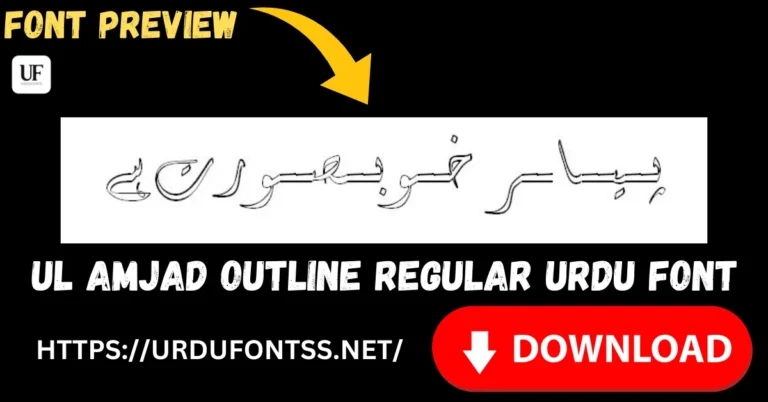
Ul Amjad Regular
Yeh traditional Urdu font hai. Calligraphy style mein hai. Wedding cards aur event invitations ke liye bohat acha lagta hai.
https://urdufontss.net/ul-amjad-regular-free-urdu-font-download/
Ul Noreen Bold Regular
Yeh bold aur clear Urdu font hai. YouTube thumbnails ke liye bohat achi hai.
https://urdufontss.net/ul-noreen-bold-regular-free-urdu-font-download/
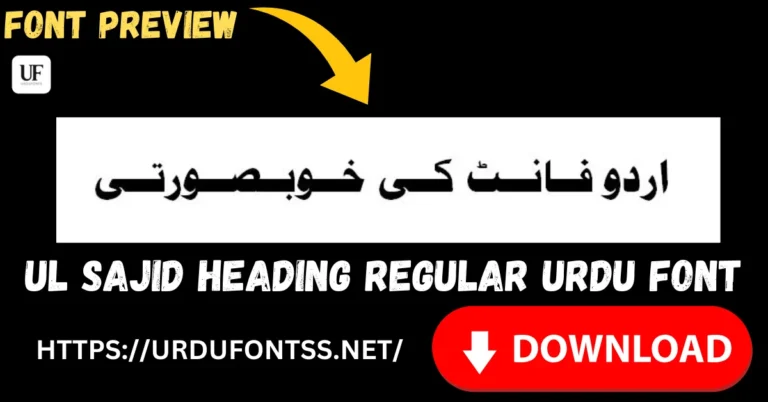
Ul Sajid Heading Regular
Yeh heading ke liye perfect Urdu font hai. Titles aur headings mein bohat acha lagta hai.
https://urdufontss.net/ul-sajid-heading-regular-urdu-font-download/
Aap in sab fonts ko hamari website UrduFonts.Net se free download kar sakte hain. All Fonts Category mein jaakar aap 500+ fonts dekh sakte hain:
https://urdufontss.net/category/all-fonts/
Where to Download Urdu Fonts for Pixellab?
Ab main aapko batata hoon ke aap safe aur virus-free Urdu fonts kahan se download kar sakte hain.
UrduFontss.Net – Aapka Best Source
Hamari website UrduFonts.Net specifically Urdu fonts ke liye banayi gayi hai:
https://urdufontss.net/
Yahan aapko:
- 500+ free Urdu fonts milenge
- Sab fonts TTF format mein hain
- 100% safe aur virus-free downloads
- Har font ke saath installation guide bhi hai
- Regular updates hoti rehti hain
Why Choose UrduFontss.Net?
Doston main personally ensure karta hoon ke jo fonts yahan upload ho rahe hain woh properly tested hain. Main khud har font ko test karta hoon Windows, Mac aur mobile pe. Agar koi font kaam nahi kar raha toh main usay update kar deta hoon.
Aap pehle hamara Live Urdu Font Preview Tool use kar sakte ho:
https://urdufontss.net/live-urdu-font-previews-tool/
Is tool mein aap apna text type kar ke dekh sakte ho ke woh font aapke design mein kaisa lag raha hai. Phir download karne ka decision le sakte ho.
How to Download Urdu Fonts from UrduFontss.Net
Doston ab main step by step batata hoon ke aap website se Urdu fonts kaise download kar sakte hain.
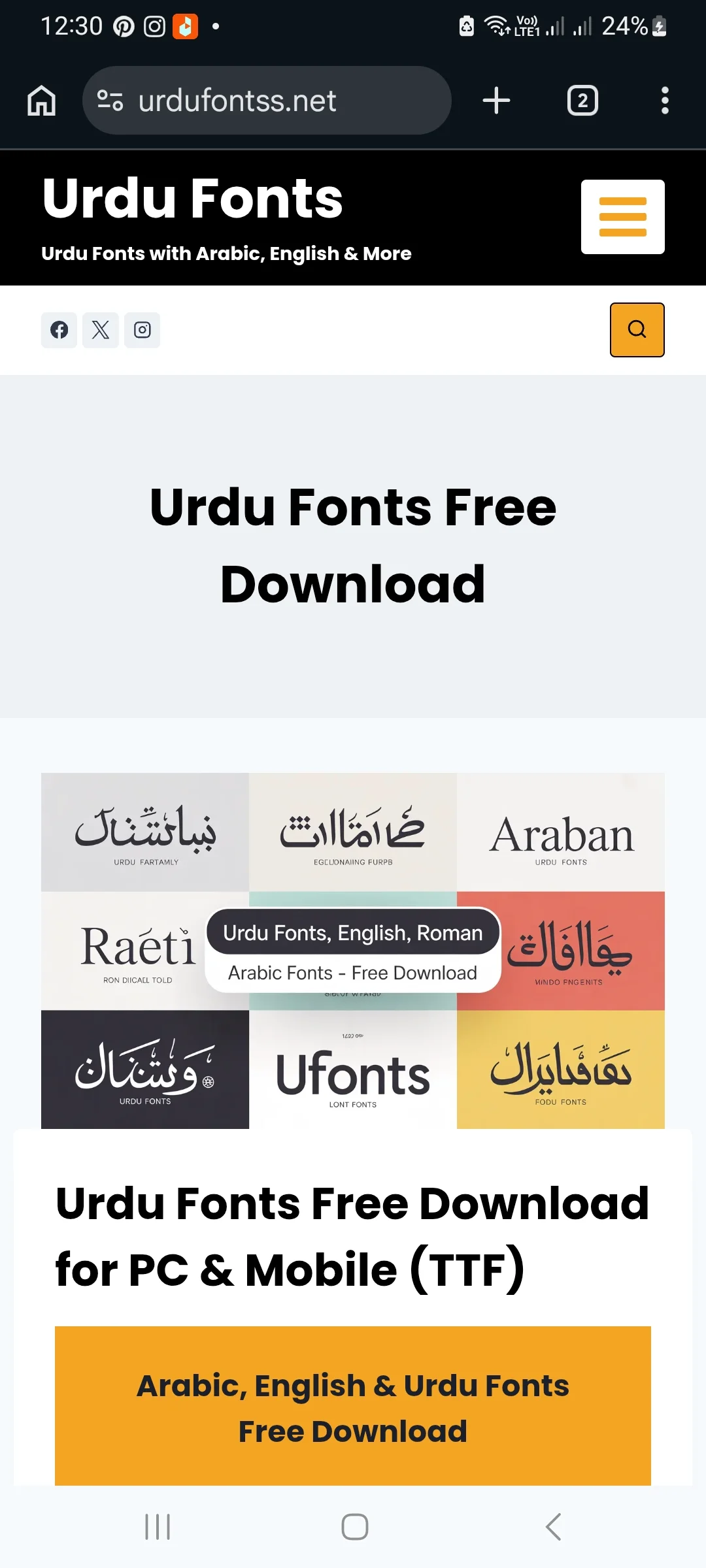
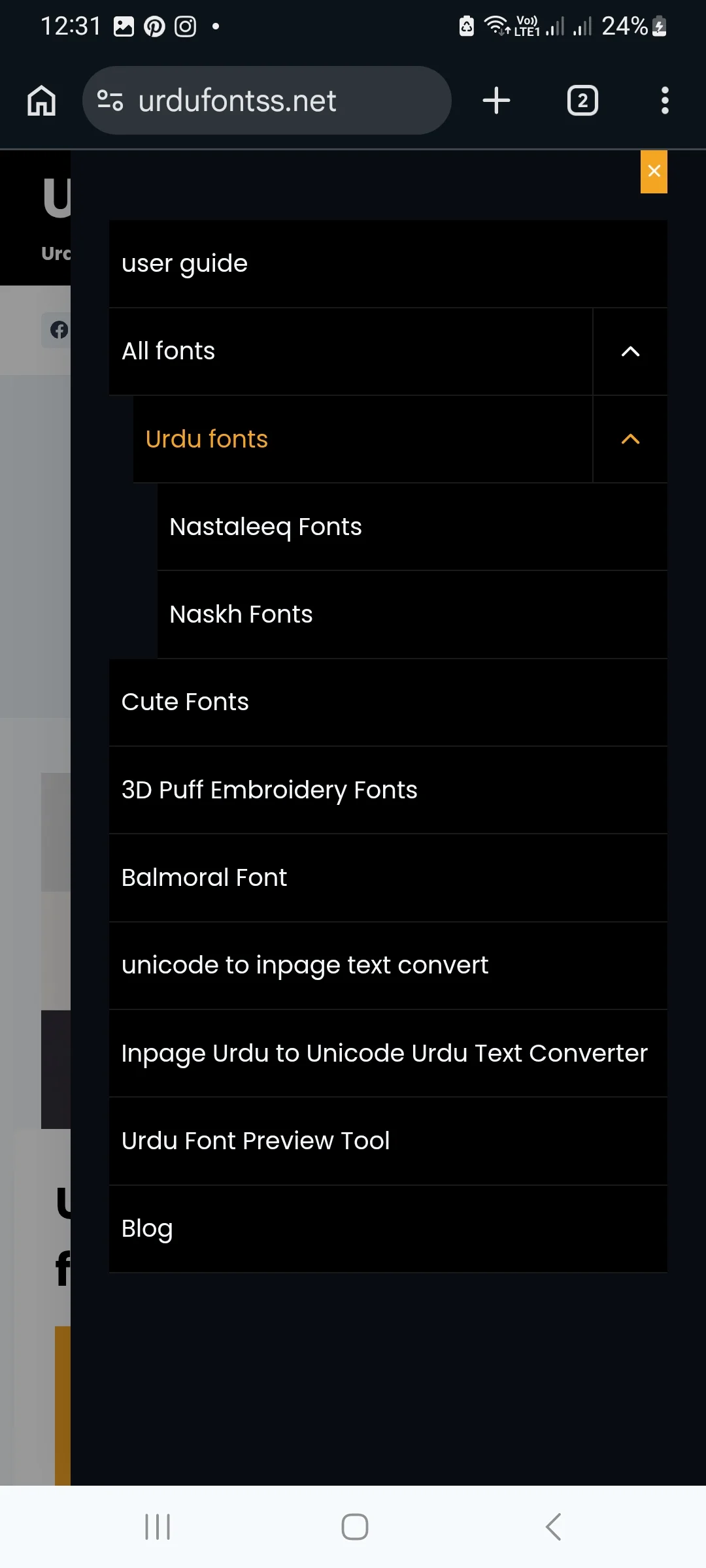
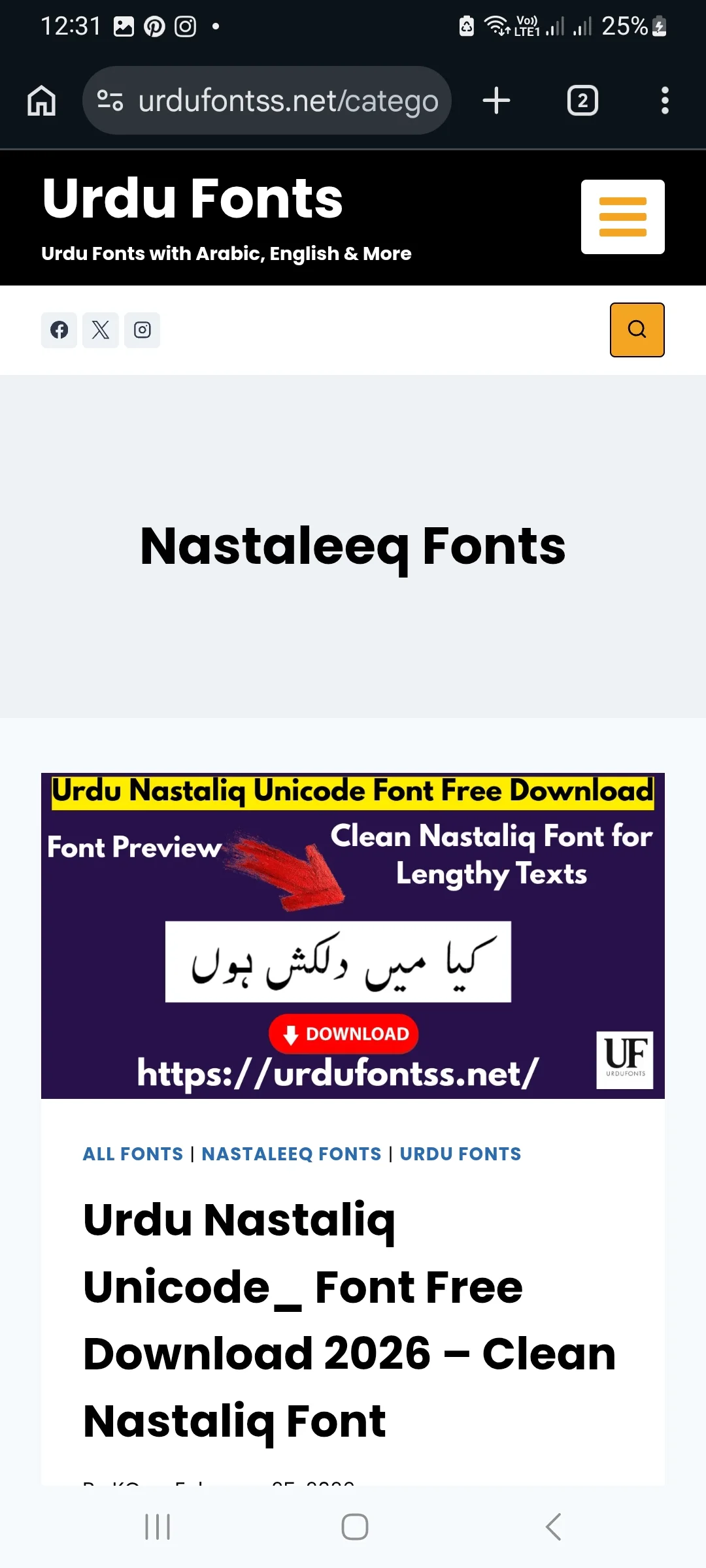
Step 1: Website Open Karein
Apne mobile browser mein open karein:
https://urdufontss.net/
Step 2: Font Search Karein
Top menu mein jaake All Fonts Category select karein ya phir search bar mein font ka naam type karein:
https://urdufontss.net/category/all-fonts/
Step 3: Font Article Open Karein
Jo font aap download karna chahte hain us article pe click karein. Har font ka alag article hai jisme detail guide bhi hai.
Step 4: Download Link Pe Click Karein
Article ke andar download button hoga. Uspe click karein.
Step 5: Human Verification Complete Karein
Aapko ek simple human verification karna hoga. Yeh spam bots se website protect karne ke liye hai. Verification ke baad download automatically start hojayega.
Step 6: ZIP File Download Hogi
Font TTF format mein ZIP file mein aati hai. Ye ZIP file aapke phone ke “Downloads” folder mein save hojayegi.
Important Tip: Agar aapko multiple fonts download karne hain toh ek ek karke download karein. Har font ke liye verification process repeat karna hoga.
How to Install Urdu Fonts in Pixellab – Step by Step
Yeh article ka sabse important section hai. Doston main aapko bilkul step by step batata hoon ke Urdu fonts ko Pixellab mein kaise add karte hain.
Step 1: Extract ZIP File
Jab aap font download karte ho toh woh ZIP file mein aati hai. Aapko pehle usay extract karna hoga taake TTF file mil sake.
ZArchiver App Use Karein:
- Google Play Store se “ZArchiver” app download karein (yeh free hai)
- ZArchiver open karein
- “Downloads” folder mein jaayein
- Jo ZIP file download ki thi uspe tap karein
- “Extract” option select karein
- Extract location choose karein (Downloads folder hi theek hai)
- Extract hone ke baad aapko TTF file dikh jayegi
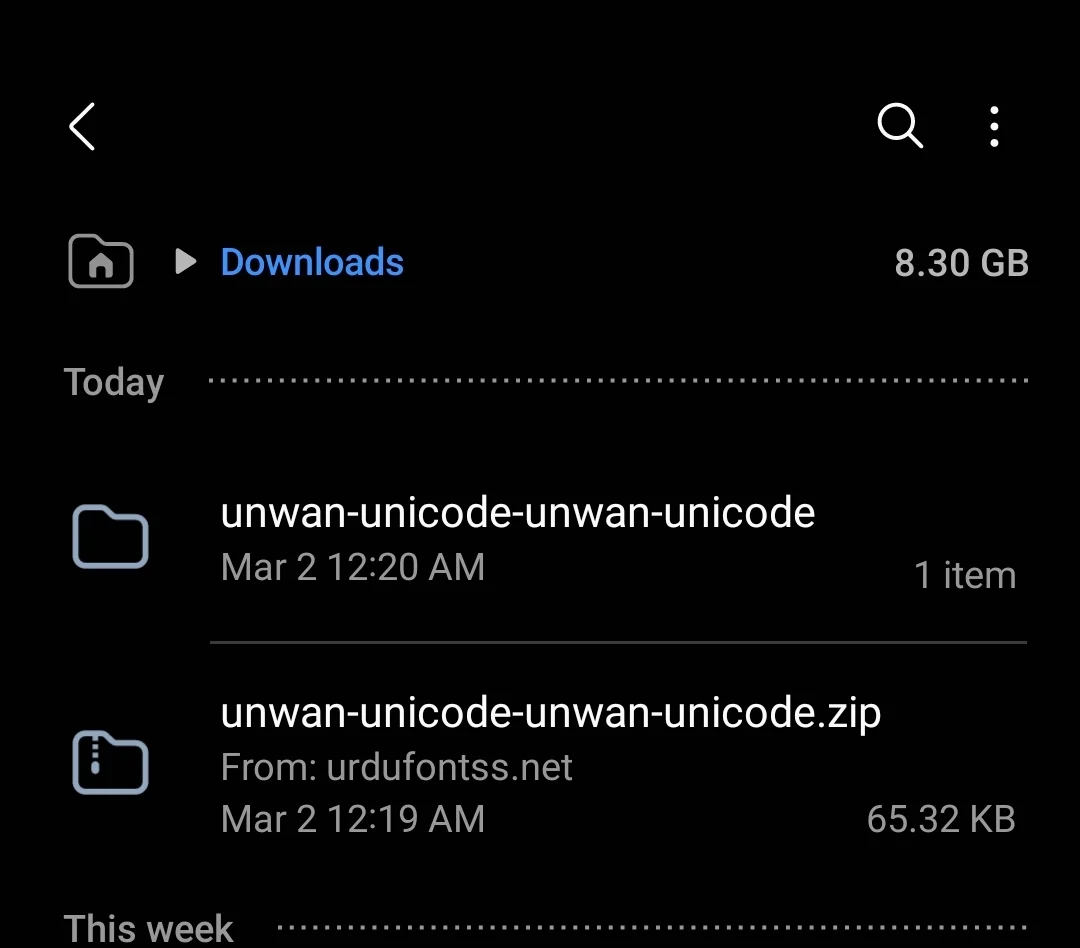
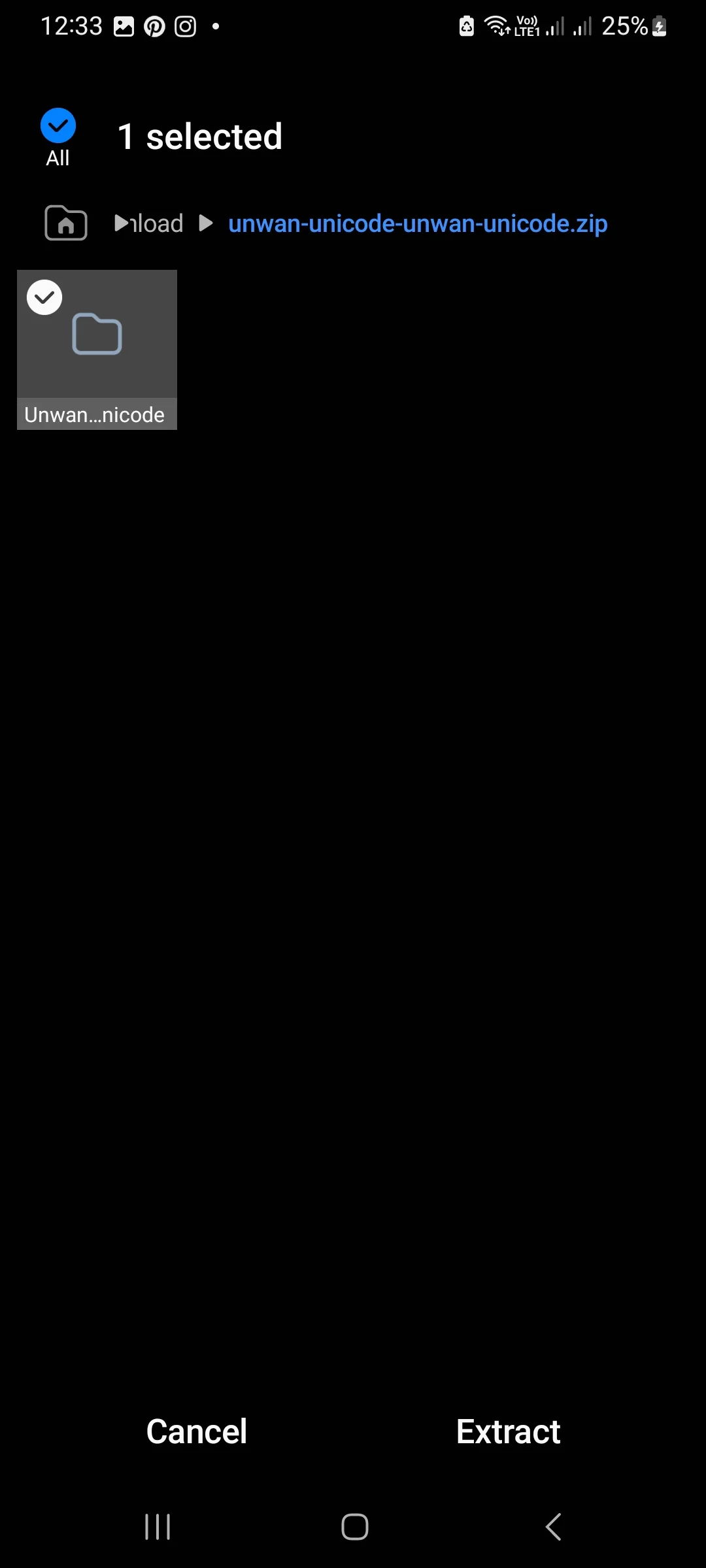
Extract Font Folder Without App
- Agar ZArchiver nahi use karna toh:
- Phone ka default file manager open karein
- Downloads folder mein jaayein
- ZIP file ko tap karein
- “Extract” ya “Extract All” option select karein
- File extract hojayegi
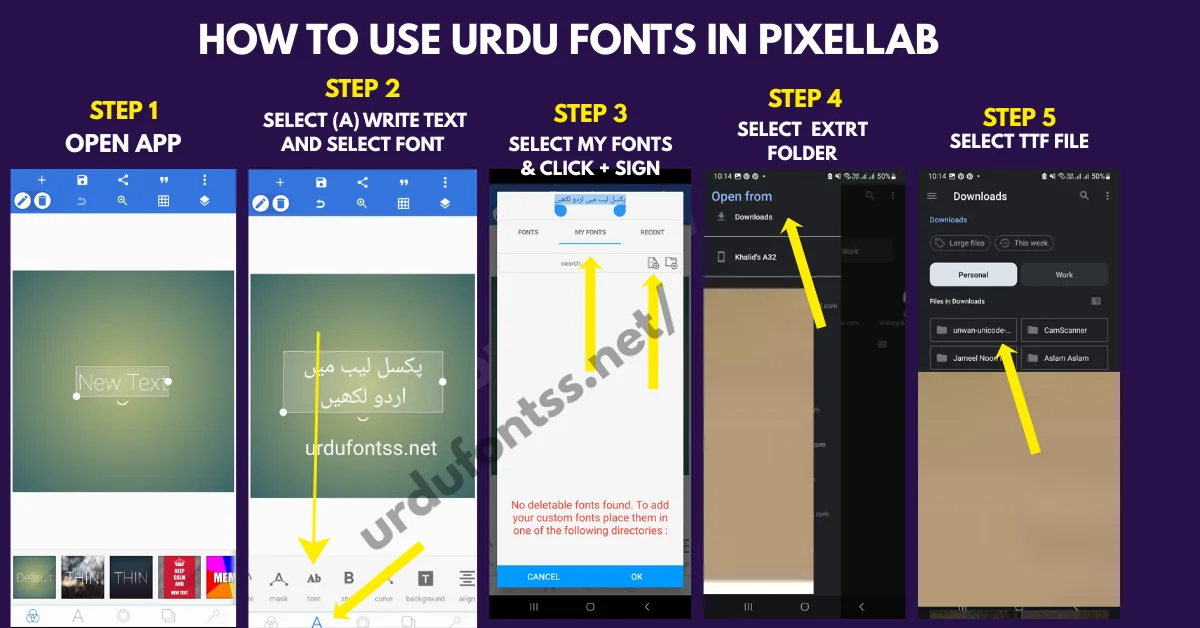
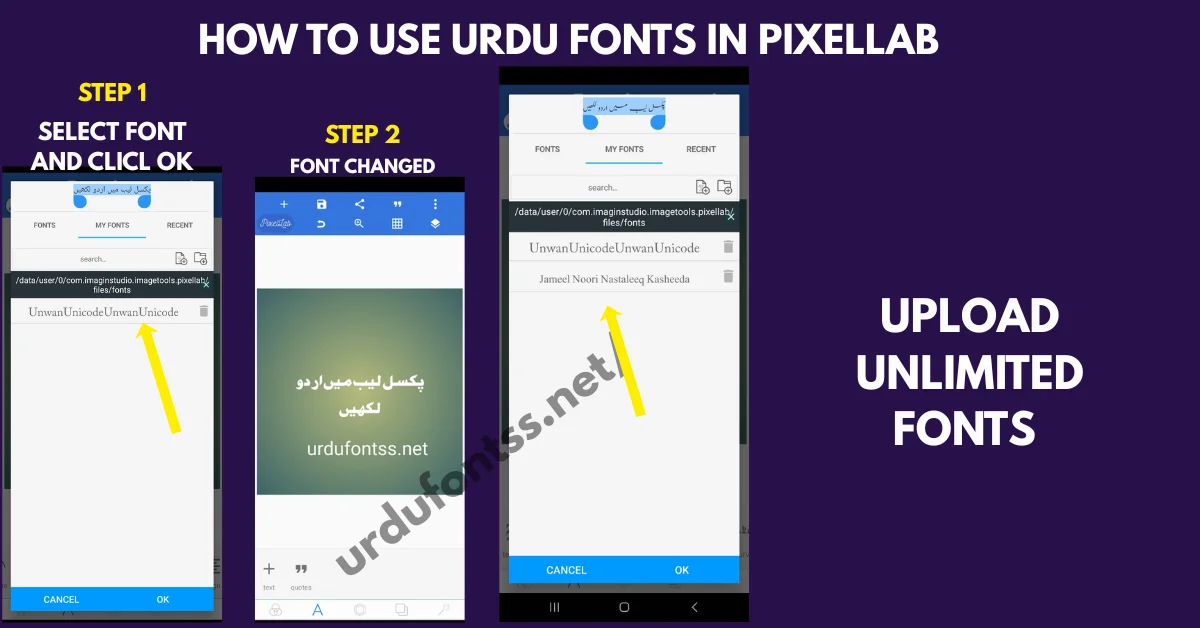
✅ Attention: Folder create karne se pehly aap direct Pixellab app sy font upload kar k try karein. Kyun k bohat sy mobile mein aisy b ho jata hai. Is se na to folder banane ki zaroorat paray gi aur na hi koi extra app download karne ki. Direct ho jayega kaam!
Step 2: Create Fonts Folder
Ab aapko Pixellab ke liye “Fonts” folder banana hoga. Yeh folder specific location pe banana zaroori hai.
Folder Location:
Internal Storage > Pixellab > Fonts
Step by Step:
- File manager open karein
- “Internal Storage” ya “Phone Storage” mein jaayein
- “Pixellab” folder dhundhein
- Agar Pixellab folder nahi hai toh pehle Pixellab app ek baar open karein, folder automatically ban jayega
- Pixellab folder ke andar jaayein
- “Fonts” naam ka naya folder create karein (capital F se likhein “Fonts”)
Important: Folder ka naam exactly “Fonts” hona chahiye, “fonts” ya “FONTS” nahi. Capital F use karein.
Step 3: Copy Font File to Fonts Folder
Ab extracted TTF file ko copy karke Fonts folder mein paste karna hai.
- Extracted TTF file ko tap karke hold karein
- “Copy” option select karein
- Wapas jaake Internal Storage > Pixellab > Fonts folder mein jaayein
- “Paste” karein
Agar aap multiple fonts add kar rahe hain toh sab TTF files ek saath copy karke paste kar sakte hain. Fonts folder mein jitni marzi fonts daal sakte hain, koi limit nahi hai.
Step 4: Install Urdu Keyboard (Important)
Important: Fonts add karne ke baad aapko Urdu keyboard bhi install karna hoga. Warna aap fonts to dekh sakte ho lekin Urdu text type nahi kar sakoge.
- Urdu Keyboard Install Kaise Karein:
- Google Play Store se “Gboard” install karein
- Settings > Language & Input > Gboard select karein
- Languages > Add Keyboard > Urdu select karein
- Urdu keyboard enable karein
- Jab keyboard install ho jaye to aap Pixellab mein text add karte waqt keyboard switch kar sakte ho aur Urdu type kar sakte ho.
Agar detail guide chahiye toh hamara Urdu Keyboard Installation Guide article check karein:
https://urdufontss.net/download-and-install-urdu-keyboard-in-pc/
Step 5: Open Pixellab App
- Ab fonts install ho chuke hain. Aap Pixellab app open karein.
- Pixellab app launch karein
- “Create New Project” select karein ya existing project open karein
- “Add Text” button pe click karein
- Kuch bhi text type karein (baad mein change kar lenge)
- Ab font selector pe click karein
Step 6: Find and Select Your Font
- Font selector open hone ke baad aapko do sections dikhenge:
- Default Fonts – Yeh woh fonts hain jo app ke saath aate hain
- My Fonts – Yeh woh fonts hain jo aapne abhi add kiye hain
“My Fonts” section mein aapko woh sab fonts dikhenge jo aapne Fonts folder mein daale hain. Apna desired font select karein.
Step 7: Type Urdu Text and Preview
Font select karne ke baad ab aap Urdu text type karein. Keyboard switch karke Urdu select karein. Ab Urdu type karein.
Text type karne ke baad preview check karein. Agar font achi lag rahi hai toh aap design continue kar sakte hain. Agar nahi lag rahi toh koi aur font try karein.
Alternative Method – Using خطاط App (Use Urdu Fonts in Pixellab)
Doston ek aur aasan tarika bhi hai Pixellab mein fonts add karne ka. Agar aapko manual folder create karna mushkil lagta hai toh aap “خطاط” app use kar sakte hain.
خطاط App Kya Hai?
خطاط ek famous Android app hai jo specifically Urdu fonts provide karti hai. Yeh app Google Play Store pe available hai aur isme bohat saare Urdu fonts built-in hain.
Steps:
- Google Play Store se “خطاط” app download karein
- App open karein
- Jo font aapko chahiye usay select karein
- “Install to Pixellab” ya “Export” option select karein
- App automatically font ko Pixellab ke Fonts folder mein copy kar degi
Advantages:
- Manual folder create karne ki zaroorat nahi
- Fonts automatically install hote hain
- Bohat saare fonts ek saath dekh sakte ho
Disadvantages:
- Limited fonts available (hamari website pe 500+ hain)
- Kuch fonts paid ho sakte hain
- App mein ads hote hain
Agar aapko zyada variety chahiye toh hamari website use karein:
https://urdufontss.net/
Font Preview Tool:
https://urdufontss.net/live-urdu-font-previews-tool/
How to Use Urdu Fonts in Pixellab for Thumbnails
Doston agar aap YouTube thumbnails bana rahe hain toh yeh section aapke liye bohat important hai. Thumbnails ke liye fonts ka selection aur design bohat matter karta hai.
Bold Fonts Use Karein
Thumbnail choti size mein dikhti hai. Agar aap light fonts use karoge toh text clear nahi dikhega. Bold fonts use karein jaise
https://urdufontss.net/shamsheer-unicode-shamsheer-unicode-font/
https://urdufontss.net/ul-noreen-bold-regular-free-urdu-font-download/
https://urdufontss.net/jameel-noori-nastaleeq-urdu-font-download/
Main Heading vs Secondary Text
Thumbnail mein 2-3 lines text hoti hai. Main heading ke liye bold font use karein aur secondary text ke liye koi lighter font use kar sakte hain. Isse hierarchy maintain hoti hai.
Contrast Colors Choose Karein
Text ka color background ke saath contrast mein hona chahiye. Agar background dark hai toh text light color rakhein. Agar background light hai toh text dark rakhein.
3D Text Effect Lagayein
Pixellab ka best feature hai 3D text. Thumbnail mein 3D effect lagane se text pop out karta hai aur attention grab karta hai.
Shadow Add Karein
Text ke neeche thoda sa shadow add karein. Isse text background se separate dikhta hai aur readability improve hoti hai.
Outline Use Karein
Agar background busy hai toh text ke around outline add karein. Yeh text ko highlight karta hai.
Text Size
Thumbnail mein text itna bada ho ke mobile screen pe bhi easily padha ja sake. Minimum 60-80px font size rakhein.
Agar aap aur thumbnail design tips chahte hain toh hamari guide check karein:
Best Urdu Fonts for Youtube Thumbnail
How to Fix “No Deletable Fonts Found” Error (Use Urdu Fonts in Pixellab)
Doston yeh error bohat common hai. Jab aap Pixellab mein fonts add karte hain toh kabhi kabhi yeh error aa jaata hai. Chaliye samajhte hain yeh error kyun aata hai aur kaise fix karein.
Reason 1: Fonts Folder Missing
Agar aapne Pixellab ke andar “Fonts” folder nahi banaya toh app fonts dhundh nahi paati.
Solution: Internal Storage > Pixellab folder mein jaake “Fonts” naam ka folder create karein. Capital F use karein.
Reason 2: Wrong File Format
Pixellab TTF format fonts support karta hai. Agar aapne OTF ya ZIP file directly paste kar di toh error aayega.
Solution: Ensure ke aap TTF file paste kar rahe hain. ZIP file pehle extract karein phir TTF paste karein.
Reason 3: Corrupted Font File
Agar font file download karte waqt corrupt ho gayi toh error aayega.
Solution: Font dobara download karein: https://urdufontss.net/
Reason 4: App Permission Issue
Pixellab ko storage permission nahi mil rahi.
Solution: Settings > Apps > Pixellab > Permissions > Storage allow karein.
Reason 5: ZIP File Directly Paste Karna
Bohat se users ZIP file directly Fonts folder mein paste kar dete hain.
Solution: ZIP file extract karein, TTF file nikal kar paste karein.
Fix After Error:
Error fix karne ke baad app ko force close karein aur restart karein. Fonts ab show hone chahiye.
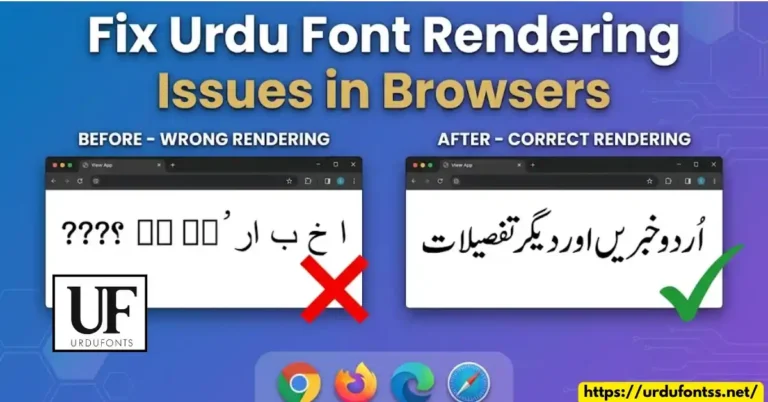
How to Fix Urdu Font Not Showing in Pixellab
Kabhi kabhi font add karne ke baad bhi font list mein show nahi hota. Yeh kuch reasons ki wajah se hota hai.
Problem 1: Font Installed but Not Visible
Aapne font folder mein daal diya lekin font list mein show nahi ho raha.
Solution: Pixellab app ko force close karein aur dobara open karein.
Problem 2: Font Name Shows But Text Blank
Font select karne ke baad text blank show ho raha hai.
Solution: Font dobara download karein.
Problem 3: Only English Fonts Show
Aapne Urdu font daala lekin list mein sirf English fonts show ho rahe hain.
Solution: Check karein ke font TTF format mein hai.
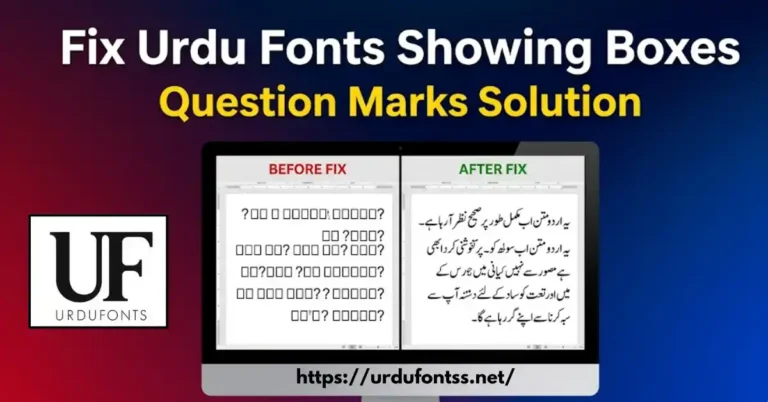
Problem 4: Font Shows Boxes
Text ki jagah boxes show ho rahe hain.
Solution: Unicode font use karein jaise:
https://urdufontss.net/urdu-naskh-unicode-regular-free-urdu-font-download/
https://urdufontss.net/jameel-noori-nastaleeq-urdu-font-download/
Problem 5: Font List Empty
Fonts folder mein fonts hain lekin list completely empty hai.
Solution: Pixellab ki cache clear karein. Settings > Apps > Pixellab > Storage > Clear Cache.
Pixellab Fonts Folder Location – Complete Guide
Exact Path:
Internal Storage / Phone Storage
Pixellab
Fonts
font1.ttf
font2.ttf
font3.ttf
Important Note: Agar aapko “Pixellab” folder nahi mil raha toh pehle Pixellab app open karein, koi bhi project create karein aur save karein.
How to Use Urdu Fonts in Pixellab for Instagram Posts
Doston Instagram ke liye designs banane ka apna alag style hai.
Dimensions:
1080×1080 pixels
Font Selection:
https://urdufontss.net/sf-koonj-regular-font-free-download/
https://urdufontss.net/zohra-unicode-free-urdu-font/
Trending Fonts 2025:
https://urdufontss.net/jameel-noori-nastaleeq-urdu-font-download/
https://urdufontss.net/shamsheer-unicode-shamsheer-unicode-font/
Tool try karein:
https://urdufontss.net/cute-fonts-text-generator/
Tips for Professional Urdu Text Design in Pixellab
- 2-3 fonts maximum use karein
- Hierarchy maintain karein
- Background simple rakhein
- Colors properly choose karein
- Shadows subtle rakhein
- Text properly align karein
Why Choose UrduFontss.Net for Fonts? (Use Urdu Fonts in Pixellab)
- 500+ fonts
- Safe downloads
- Free tools
Useful tools:
https://urdufontss.net/live-urdu-font-previews-tool/
https://urdufontss.net/inpage-to-unicode-converter-urdu-text/
https://urdufontss.net/unicode-to-inpage-converter/
https://urdufontss.net/cute-fonts-text-generator/
Final Thoughts (Use Urdu Fonts in Pixellab)
Doston aaj maine aapko Pixellab mein Urdu fonts use karne ka complete guide diya.
Ab aap ready hain apne Pixellab designs mein professional Urdu fonts use karne ke liye.
Fonts download karein:
https://urdufontss.net/
Contact ke liye:
https://urdufontss.net/contact-us/
Frequently Asked Questions – Use Urdu Fonts in Pixellab
Pixellab mein Urdu fonts kaise lagayein?
Sabse pehle UrduFonts.Net se apna desired font download karein. ZIP file extract karein. Phir Internal Storage > Pixellab > Fonts folder me TTF file paste karein. App restart karein, font “My Fonts” section me show ho jayega.
Pixellab fonts folder kahan hota hai?
Pixellab fonts folder ka path hota hai:
Internal Storage > Pixellab > Fonts
Agar folder na mile to Pixellab open karke koi project save karein, folder automatically create ho jayega.
No deletable fonts found” error kaise fix karein?
Yeh error tab aata hai jab Fonts folder missing ho ya usme koi font file na ho. Fonts folder banayein, TTF files paste karein aur app restart karein.
Pixellab ke liye best Urdu fonts kaun se hain?
Kuch best Urdu fonts ye hain:
Jameel Noori Nastaleeq, SF Koonj, Tafseer, Zohra Unicode, Shamsheer, Urdu Naskh Unicode, Tehreer, Ul Amjad, Ul Noreen Bold, Ul Sajid Heading.
Kya Pixellab mein OTF fonts kaam karte hain?
Haan, OTF fonts kaam karte hain lekin TTF zyada compatible hota hai. Isliye TTF format use karna better hai.
Font add karne ke baad show kyun nahi hota?
Iske kuch common reasons hain:
App restart nahi kiya
Font file corrupt hai
Folder location wrong hai
Solution: App restart karein, font dobara download karein aur correct folder me paste karein.
Pixellab mein Urdu fonts kaise download karein?
Fonts website par jaake font select karein, download button par click karein, ZIP file extract karein aur TTF file Fonts folder me paste karein.
Kya Urdu keyboard zaroori hai?
Haan, agar aap Urdu me typing karna chahte hain to Gboard ya Urdu Phonetic Keyboard install karna zaroori hai.
Multiple fonts ek sath kaise add karein?
Sab TTF files ek sath Fonts folder me paste karein. Sare fonts automatically Pixellab ke “My Fonts” section me show ho jayenge.
Pixellab fonts ka backup kaise lein?
Fonts folder open karein, sari TTF files copy karein aur kisi safe location ya Google Drive par save kar lein.

6 Comments